
云视讯会议app下载电脑版,快速下载安装指南与操作教程全面解析
澳门娱乐app下载云视讯会议app下载电脑版,快速下载安装指南与操作教程全面解析
在当今远程办公和线上会议日益普及的背景下,云视讯会议软件成为企业和个人沟通的重要工具。本文将为您详细介绍云视讯会议的电脑版下载安装方法、操作步骤以及使用技巧,帮助您快速上手,提升会议效率。无论是首次使用还是需要升级版本的用户,都能在本文中找到实用的指南和详细的操作教程,确保您能够顺利完成下载安装,并熟练掌握基本操作流程。通过科学的步骤和详细的讲解,让您轻松应对各种会议场景,充分发挥云视讯会议软件的优势。
云视讯会议电脑版下载安装流程详解
下载安装前的准备工作
在开始下载安装云视讯会议电脑版之前,首先需要确认您的电脑系统版本是否符合软件的运行要求。云视讯会议支持Windows和Mac系统,建议确保操作系统已更新到最新版本,以避免兼容性问题。此外,确保网络连接稳定,准备好有效的账号信息(如企业邮箱或手机号注册的账号),以便登录使用。还应关闭其他占用大量资源的程序,确保安装过程顺利进行。
官方渠道下载安装包
为了保证软件的安全性和稳定性,建议通过云视讯会议的官方网站或官方授权渠道下载安装包。在浏览器中输入云视讯会议的官方网址,找到“下载中心”或“电脑版下载”入口,点击下载按钮即可获取最新版本的安装包。请注意选择适合自己操作系统的版本,避免下载错误导致安装失败。下载完成后,双击安装包,按照提示进行安装操作。
安装步骤详细指南
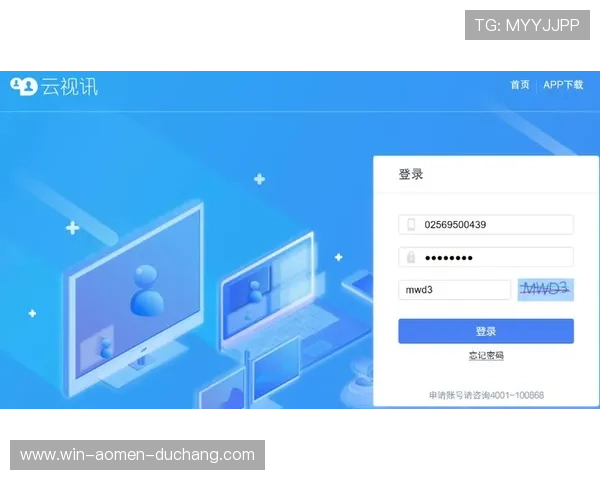
安装过程中,系统会提示选择安装路径和一些基本设置。建议使用默认路径,避免路径错误影响软件运行。点击“下一步”后,等待安装程序完成文件复制和配置。安装完成后,系统会提示是否立即启动云视讯会议软件,选择“是”即可进入登录界面。首次使用时,建议使用企业邮箱或手机号注册账号,确保后续登录和会议安排的便捷性。
云视讯会议电脑版操作教程
登录与账号设置
打开云视讯会议电脑版后,输入注册时使用的账号和密码进行登录。首次登录时,可以选择绑定手机或邮箱,开启多重验证,提升账号安全性。登录成功后,进入主界面,可以看到会议列表、联系人和设置菜单。建议提前完善个人资料和偏好设置,以便更好地管理会议和联系人信息。
创建和加入会议
在主界面,点击“新建会议”按钮,填写会议主题、时间、参与人员等信息,确认无误后点击“开始会议”。如果需要加入已有会议,可以选择“加入会议”,输入会议ID或链接,点击“加入”即可进入会议室。支持一键加入会议、预约会议和快速会议等多种方式,满足不同场景的需求。
会议中的基本操作
在会议过程中,可以进行屏幕共享、视频切换、麦克风开启/关闭、聊天互动等操作。建议提前熟悉快捷键和操作界面,提高会议效率。会议结束后,可以选择保存会议记录或导出会议资料,方便后续查阅和整理。云视讯会议还支持会议录制,确保重要内容不遗漏。
常见问题与解决方案
下载安装失败的原因及解决办法
下载安装失败可能由网络不稳定、权限不足或系统兼容性问题引起。建议检查网络连接,确保下载文件完整无损。对于权限问题,可以以管理员身份运行安装程序。若系统不兼容,尝试升级操作系统或使用兼容模式安装。此外,关闭杀毒软件或防火墙,避免误拦截安装文件。
登录困难与账号安全
登录时遇到密码错误或账号被锁定,建议通过找回密码功能重置账号信息。确保账号绑定的手机或邮箱有效,及时验证身份。为保障账号安全,建议启用两步验证,避免账号被盗用。若遇到登录异常,可以联系官方客服获取帮助。
软件使用中的常见问题
在使用过程中,可能会遇到视频卡顿、声音延迟或界面卡死等问题。建议关闭其他占用带宽的程序,确保网络畅通。更新到最新版本的软件,修复已知的bug。若问题持续存在,可以重启软件或重装程序,必要时联系技术支持获取帮助。
总结
云视讯会议电脑版的下载安装和操作流程相对简单,只需按照官方指南逐步进行,即可快速上手。掌握基本的创建、加入会议技巧,以及常见问题的解决方案,将大大提升您的会议体验。随着远程办公的不断普及,云视讯会议软件将成为企业和个人沟通的重要工具。希望本文的详细教程能帮助您顺利完成下载安装,并高效使用云视讯会议软件,提升工作和交流的效率。未来,随着技术的不断发展,云视讯会议将带来更多便捷和创新的会议体验